Visão Geral
O ÆRIS fornece um ambiente interativo para escrever, montar e executar programas em linguagem de montagem RISC-V diretamente no navegador. A interface do simulador foi projetada para facilitar a observação de como um programa se comporta no nível das instruções.
Este guia explica como utilizar o simulador e como cada parte da interface contribui para o fluxo de execução de um programa.
Fluxo Básico
Seção intitulada “Fluxo Básico”O uso do ÆRIS normalmente segue uma sequência simples:
- Escrever ou carregar um programa no editor
- Montar o código, que realiza a análise e o converte em instruções de máquina
- Executar o programa, de forma passo a passo ou contínua
- Inspecionar o estado do programa por meio dos registradores, memória e saída do console
Durante a execução, o simulador atualiza o estado do processador após cada instrução, permitindo observar como os valores se movem entre registradores e memória.
Principais Áreas da Interface
Seção intitulada “Principais Áreas da Interface”A interface do simulador é dividida em diferentes áreas, cada uma responsável por uma parte do processo de edição, execução e análise do programa.
Menu de Opções
Seção intitulada “Menu de Opções”O menu de opções reúne as principais ações relacionadas à edição do programa, montagem do código e controle da execução. A partir dele é possível criar ou abrir arquivos, montar o programa, iniciar ou controlar a execução e acessar opções e ajuda do simulador.

O editor é a área principal onde os programas em linguagem de montagem são escritos ou carregados.
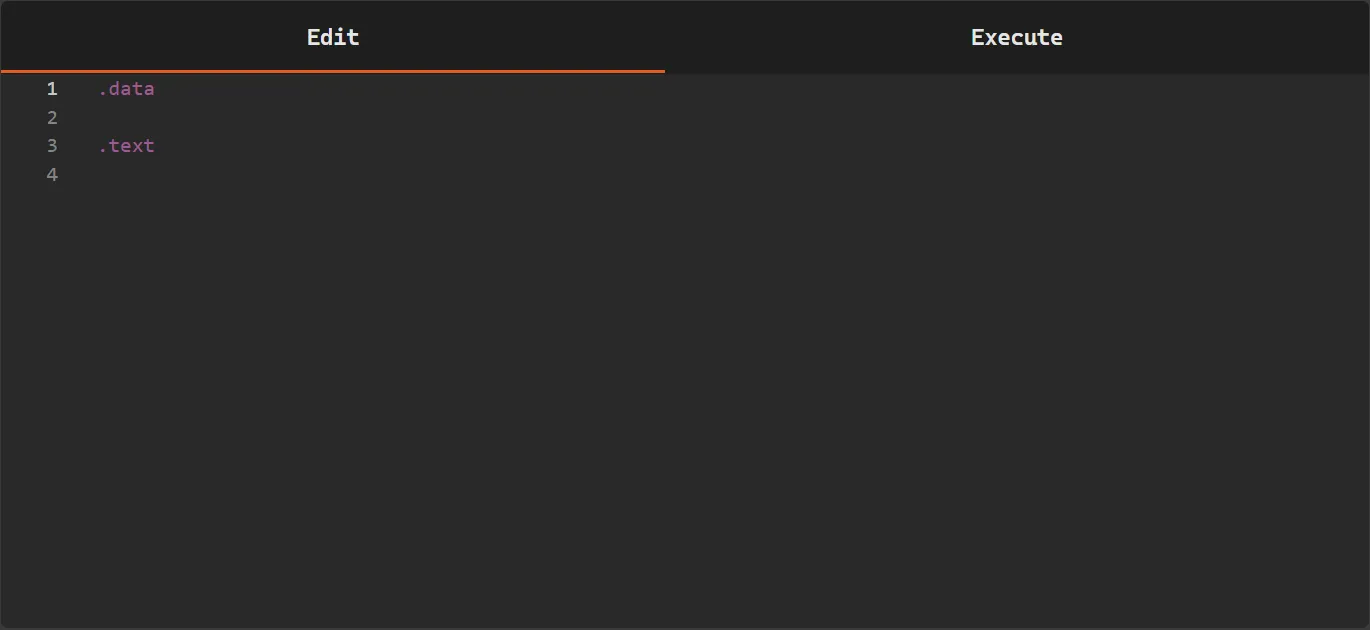
Nele é possível editar o código do programa, organizar os segmentos .text e .data, e preparar o código para montagem e execução.
Visualização de Registradores
Seção intitulada “Visualização de Registradores”Esta área exibe os valores atuais dos 32 registradores do RISC-V, além do contador de programa no final.
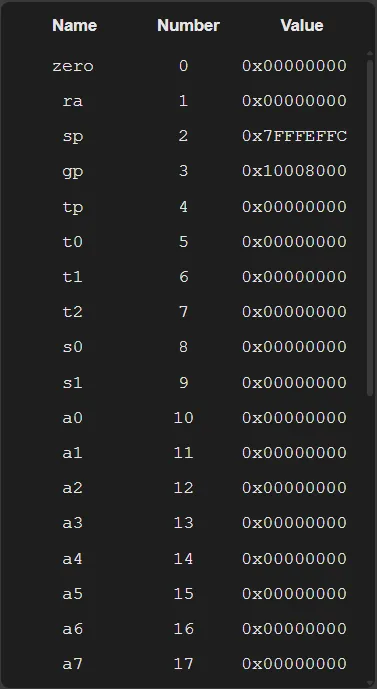
Durante a execução do programa, é possível acompanhar como os valores dos registradores são modificados pelas instruções executadas.
Painel de Execução
Seção intitulada “Painel de Execução”O painel de execução apresenta o código montado e o estado atual da execução do programa.
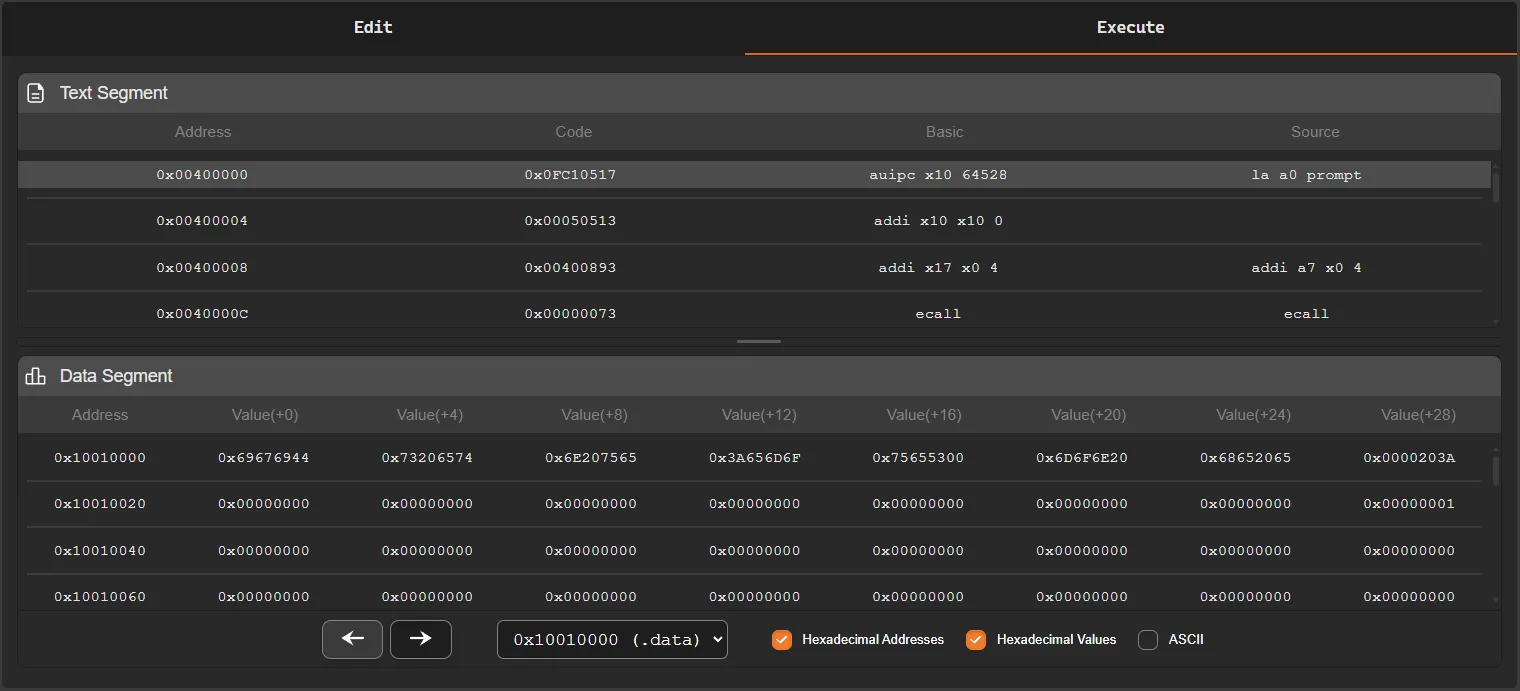
A parte superior do painel mostra o segmento .text, onde são exibidas as instruções do programa já convertidas para linguagem de máquina. Durante a execução, é possível observar qual instrução está sendo executada e acompanhar o fluxo do programa.
A parte inferior permite navegar pelo conteúdo da memória do processador, mostrando os dados utilizados pelo programa durante a execução.
Entre os recursos disponíveis estão:
- navegação por páginas de memória
- cada página exibindo 128 endereços
- visualização dos endereços em formato hexadecimal ou decimal
- visualização dos valores da memória em formato hexadecimal, decimal ou ASCII
Entre as duas áreas existe uma barra de redimensionamento, que pode ser arrastada para cima ou para baixo para ajustar o espaço visível de cada parte do painel e facilitar a visualização das instruções ou da memória.
Console
Seção intitulada “Console”O console exibe mensagens geradas pelo simulador e também as saídas produzidas pelo programa durante a execução.

Ele funciona como o dispositivo de entrada e saída padrão do programa dentro do simulador e é utilizado para interação por meio de chamadas de sistema (ecall).
Dependendo do tipo de chamada executada, o console pode exibir mensagens, imprimir valores ou solicitar dados ao usuário. Quando uma chamada de sistema que requer entrada de dados é executada, o console apresenta um campo de entrada, permitindo que o usuário digite o valor solicitado. Após inserir o valor, o programa continua sua execução normalmente.
Na parte inferior do console também são exibidas informações auxiliares, como:
- o contador de programa (PC) atual
- o número de linhas exibidas no console
No lado direito do painel existem dois botões adicionais:
-
Exportar console
Permite exportar todo o conteúdo atual do console para um arquivo -
Limpar console
Remove todas as mensagens atualmente exibidas no console
Além das interações do programa, o console também apresenta mensagens relacionadas ao funcionamento do simulador, como resultados da montagem do código e outras informações importantes durante a execução.
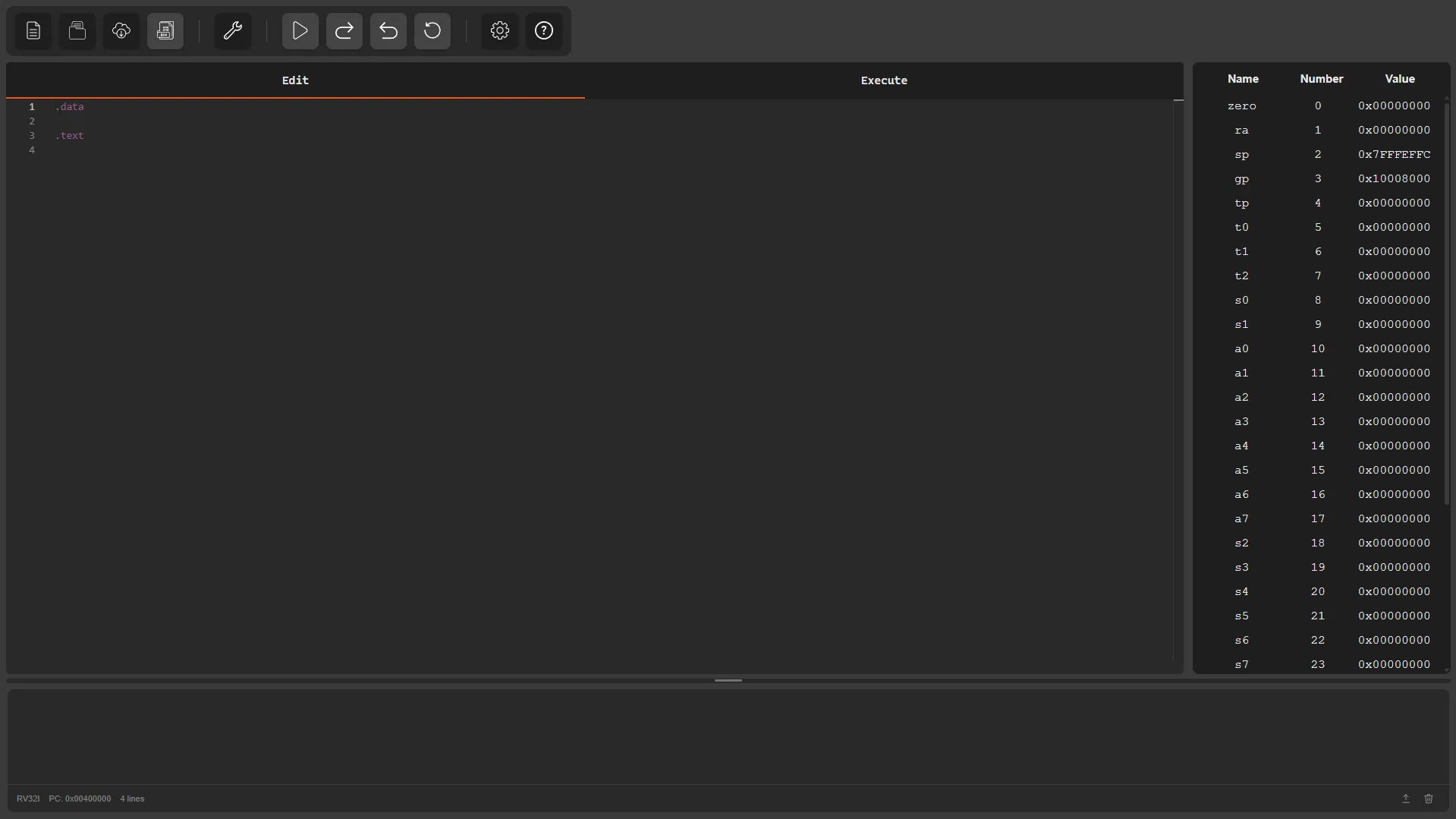
Interface Completa do Simulador
Seção intitulada “Interface Completa do Simulador”A imagem abaixo apresenta uma visão geral da interface completa do ÆRIS e a posição de cada uma das áreas descritas acima.
O que você aprenderá neste guia
Seção intitulada “O que você aprenderá neste guia”As páginas seguintes do Guia de Uso estão organizadas em abas, e cada uma delas explica uma parte específica do simulador e como utilizá-la.
Neste guia você aprenderá como:
- Navegar pela interface do simulador
- Utilizar o menu de opções para criar, abrir, montar e executar programas
- Entender quais instruções, diretivas, operadores e pseudo-instruções são suportados pelo editor para a escrita de programas
- Como verificar quais instruções, diretivas, operadores e pseudo-instruções são suportados pelo simulador através do Help
- Inspecionar o estado do programa através dos registradores
- Explorar e analisar o conteúdo da memória do processador
- Utilizar o console para visualizar saídas do programa e interagir por meio de chamadas de sistema (
ecall) - Configurar as opções do simulador
Ao final deste guia, você deverá estar confortável em utilizar o ÆRIS para experimentar programas em assembly RV32I e observar como eles são executados passo a passo.